전문 오디오·영상(A/V) 장비는 종종 오랜 기간 표준으로 사용되어 온 **RS‑232 직렬 통신 프로토콜**을 통해 제어됩니다. RS‑232는 증폭기, 신호 스위처, 조광기, 신호 확장기, 프로젝터 등 다양한 장치 간 통신을 지원하여 복잡한 신호 관리 시스템에서 매우 중요한 역할을 합니다.
RS‑232가 널리 쓰이지만, 연결 문제로부터 완전히 자유롭지는 않습니다. 이러한 문제를 빠르게 해결하면 많은 시간과 불편을 줄일 수 있습니다. 다음은 **자주 발생하는 RS‑232 시리얼 포트 문제와 효과적인 해결 방법**을 정리한 가이드입니다.
시리얼 포트 디버그 소프트웨어
14일 무료 체험
5가지 일반적인 시리얼 포트 문제 및 해결책
RS‑232 통신은 견고하지만, 설정 불일치부터 물리적 연결 문제까지 여러 요인으로 인해 장애가 발생할 수 있습니다. 아래에서는 가장 자주 마주치는 5가지 문제와 해결 방법을 정리했습니다.
1. 통신 파라미터 오류
RS‑232 연결 실패의 가장 빈번한 원인 중 하나는 통신 파라미터가 일치하지 않기 때문입니다. 두 장치가 올바르게 통신하려면 아래 설정이 동일해야 합니다:
- 보드레이트(Baud rate): 데이터 전송 속도, 일반적으로 1200~19200 비트/초 범위.
- 패리티(Parity): 데이터 정확성을 위한 체크 비트, 보통 “없음(none)”으로 설정.
- 데이터 비트(Data bits): 일반적으로 7 또는 8비트로 설정.
- 정지 비트(Stop bits): 전송 종료 표시, 보통 1비트로 설정.
제어 장치와 피제어 장치 간 설정이 일치하지 않으면 통신이 이루어지지 않습니다. 두 장치의 설정이 동일한지 반드시 확인하여 안정적인 연결을 확보하세요.
2. 잘못된 시리얼 케이블
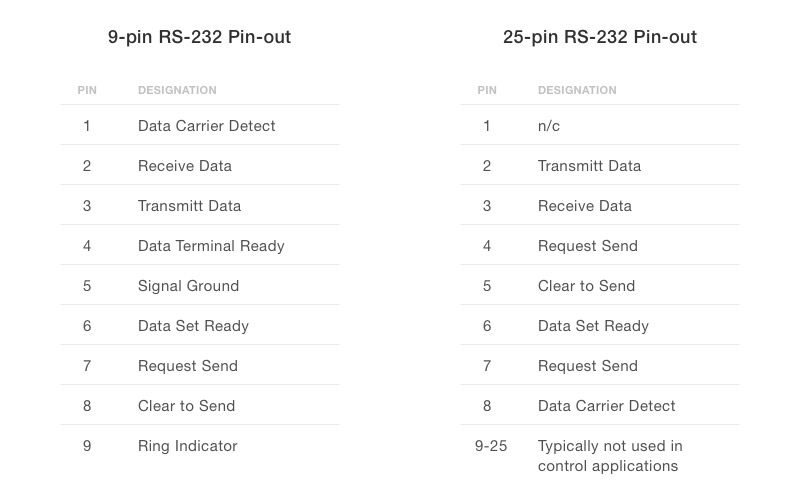
적합하지 않은 유형의 시리얼 케이블을 사용할 경우 쉽게 연결 오류가 발생합니다. 시리얼 포트는 보통 9핀 또는 25핀 커넥터를 사용하며, 케이블도 장치 양쪽 포트 유형과 일치해야 합니다. 또한 RS‑232 시스템에서는 일반적으로 “널 모뎀(null‑modem)” 또는 “스트레이트 스루(straight‑through)” 케이블을 사용하며, 이는 서로 다른 통신 상황에 적합합니다:
- Null‑modem 케이블: 양쪽 끝이 여성형 커넥터로 되어 있으며 **장치 간 직접 연결**에 적합.
- Straight‑through 케이블: 한쪽은 남성, 다른 한쪽은 여성형 커넥터로 되어 있어 **장치와 제어 시스템 간 연결**에 적합.
연결 문제를 피하려면 **사용하고자 하는 애플리케이션에 맞는 케이블 유형**을 사용하는지 반드시 확인하세요.
3. 손상되었거나 느슨한 케이블
케이블 결함이나 접속 불량도 RS‑232 통신 장애의 흔한 원인입니다. 먼저 케이블이 양쪽 포트에 단단히 연결되어 있는지 확인하고, 느슨한 부분이 없는지 점검하세요. 문제가 지속되면 케이블을 교체하는 것이 좋습니다. 물리적 마모는 시간이 지남에 따라 데이터 전송 품질을 떨어뜨릴 수 있습니다.
4. 소프트웨어 충돌
소프트웨어 드라이버는 RS‑232 장치와의 통신에 필수적입니다. 드라이버가 잘못 설치되었거나 시스템과 호환되지 않는 경우, 시리얼 포트가 정상 동작하지 않을 수 있습니다. 드라이버를 다시 설치하거나 호환 가능한 최신 버전으로 업데이트하면 문제가 해결되는 경우가 많습니다. 또한 소프트웨어 내부의 시리얼 포트 설정이 연결된 장치의 설정과 일치하는지도 확인하세요.
5. 잘못된 배선
RS‑232 기반 제어 시스템이 정상 작동하려면 정확한 배선이 필수입니다. 대부분의 설정에서는 제어 시스템의 송신(TX) 및 접지(GND) 핀을 피제어 장치의 수신(RX) 및 접지(GND) 핀에 연결합니다. 만약 응답 신호가 필요한 경우, 추가적인 배선이 필요할 수 있습니다. 이러한 연결이 잘못될 경우 통신이 중단될 수 있으므로, 소프트웨어 점검 이전에 배선을 먼저 확인하는 것이 중요합니다.
시리얼 포트 디버그 소프트웨어
14일 무료 체험판 제공
RS-232 문제 해결: 하드웨어 및 소프트웨어 고려사항
하드웨어 문제 해결
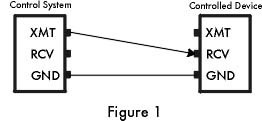
제어 시스템에 장치를 연결할 때 설치자들이 가장 자주 겪는 시리얼 포트 오류 중 하나는 잘못된 배선입니다. 대부분의 제어 시스템은 제어 대상 장치에 두 개의 선만 연결하면 됩니다. 아래 그림 1과 같이 제어 시스템의 송신(XMT) 및 접지(GND) 핀을 각각 수신(RCV) 및 접지(GND) 핀에 연결합니다.
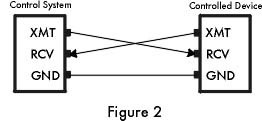
제어 시스템이 제어 대상 장치로부터 응답을 수신해야 할 경우, 세 번째 선이 추가로 필요합니다(그림 2). 예를 들어, 컴퓨터의 COM 포트를 통해 장치를 제어할 경우 추천되는 배선 방식입니다.
올바른 연결 확인
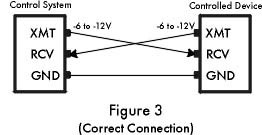
모든 핀에 라벨이 없을 경우 제어 시스템 포트와 제어 대상 장치 간의 배선이 올바르게 연결되었는지 확인하기 어려울 수 있습니다. 이럴 때는 터미널 블록 커넥터를 사용하고 있다면 **멀티미터(전압계)**를 활용해 전압을 측정하여 연결 상태를 확인할 수 있습니다. 전압계는 “DC”로 설정하고, 터미널 블록 커넥터의 RCV 핀과 GND 핀 사이의 전압이 -12V ~ -6V 사이인지 확인하세요. XMT 라인 또한 동일한 값을 보여야 합니다 (그림 3).
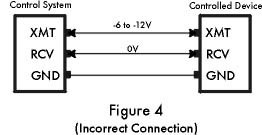
제어 시스템과 제어 장치를 연결한 후에도 수신선(Receive line)의 전압이 0V를 유지한다면, 이는 **송신(TX)과 수신(RX) 선이 반대로 연결된 것**임을 나타냅니다 (그림 4).
소프트웨어 문제 해결
하드웨어 연결을 확인한 후에는 소프트웨어 설정을 점검해야 합니다. 양쪽 장치의 통신 파라미터인 전송 속도(baud rate), 데이터 비트(data bits), 패리티(parity), 정지 비트(stop bits) 등이 일치해야 합니다. 일반적으로 A/V 장비의 기본 설정은 8 비트 데이터, 패리티 없음(no parity), 1 정지 비트, 즉 “8N1”입니다.
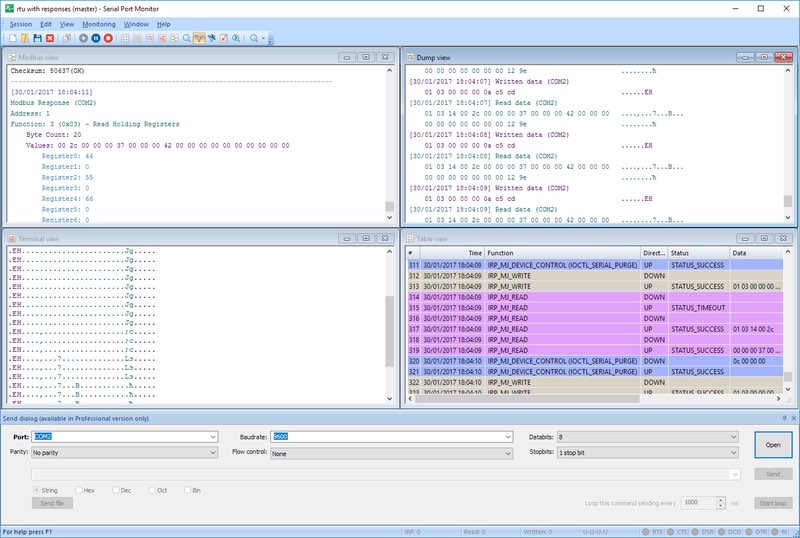
시리얼 포트 디버깅 툴
시리얼 포트 디버깅 도구를 사용하면 문제 해결 과정이 훨씬 수월해집니다.