


Cookie
Electronic Team, Inc. uses cookies to personalize your experience on our website. By continuing to use this site, you agree to our cookie policy. Click here to learn more.

如何测试串口 — RS232 测试指南

Serial Port Monitoring logo
精选推荐
Serial Port Monitor
4.8 Rank based on 345+ users, Reviews(345)

您可能因各种原因需要测试串口。其中一个典型情况是,当您没有接收到预期的数据流时。例如,您可能使用的数据采集软件应该从连接到计算机 COM 端口的设备获取信息,但却没有任何数据传输,怀疑出现了通信问题。此时您就需要诊断问题,并对 COM 端口进行测试。而您需要知道的,就是如何测试串口。

Serial Port Tester 允许您在 Windows 10/8/7 系统上测试串口的状态,查看串口通信的实际情况,从而帮助排查和诊断通信故障。第一步是 下载 RS232 测试软件。

下面介绍在使用 COM Port Tester 时遇到数据流问题时,如何检查 RS232 端口是否工作正常。

设置串口详细信息

在使用串口测试工具之前,你需要提供关于连接到计算机的设备的详细信息。

收集设备的所有详情,例如波特率、该设备连接的串口数量、数据位和奇偶校验。如果不知道使用了多少个位,可以使用值 2。这不会造成任何损害,只可能略微降低数据传输速度。你可以使用 Serial Port Tester 的 COM Port Status 窗口查询和监控当前连接到电脑的连接状态。

注意:有关每个设置的详细信息,请查阅设备的文档。

测试 COM 端口的串口详情

串口控制信息显示为 4 或 5 个项目的集合,每项之间用短横线分隔。在列表中,以 “n” 开头表示数字项,以 “c” 开头表示字符项。

nBaudRate:

定义串口波特率或传输速度。可能的值包括:110、300、600、1200、2400、4800、9600、14400、19200、38400、56000、57600、115200、128000 和 256000。如果未设置值,则使用默认为 110。

cParity:

奇偶校验可以设置为以下值之一: (E)ven(偶校验)、(O)dd(奇校验)、(M)ark、(S)pace 或 (N)one(无校验)。默认值是 None(无)。

cHandflow:

定义连接中使用的流控制。可以设置为硬件 (P)、Xon/Xoff (X) 或 None(无)。默认设置为 None。

nDataLength:

定义数据包的长度。可能的值为 5、6、7 和 8。默认值为 7 位。

nStopBits:

定义停止位的数量。可能的值包括:“1”、“1.5” 和 “2”。默认值为 “1”。

如何使用 Serial Port Tester 检查串口通信

使用高质量的软件工具可以帮助您快速识别和解决问题。Electronic Team 的 Serial Port Tester 提供了卓越的解决方案,为用户诊断串口通信问题提供了先进的功能集。其多功能性与灵活性使其成为处理串口应用和设备时非常有价值的工具。

在您定义好连接设置后,请按以下步骤启动新的测试会话。

  1. 启动 RS232 测试软件。
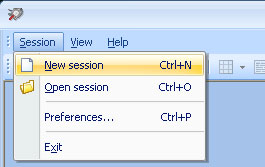
  2. 从主菜单中选择 “Session >>> New session(会话 >>> 新建会话)”。也可以通过主工具栏上的 “New(新建)” 按钮或使用 “CTRL+N” 快捷键启动会话。 开始串口测试
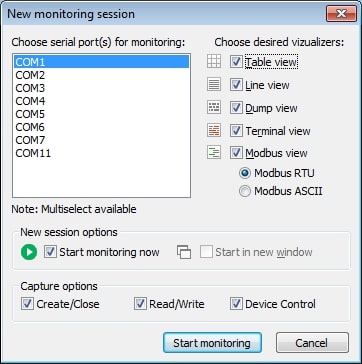
  3. 将显示 “New monitoring session(新监控会话)” 窗口。 新测试会话
  4. 通过选择以下可视化视图来决定会话数据的显示方式:

    • Line view(行视图) 专注于特定串口线路,并提供该线路接收到的请求的详细信息。
    • Dump view(转储视图) 以十六进制和字符串格式显示通过串口发送和接收的所有原始数据。
    • Terminal view(终端视图) 使用 ASCII 文本控制台显示接收到的数据。
    • Modbus view(Modbus 视图) 显示 Modbus 协议的数据,不论是 RTU 还是 ASCII 变体。
    • Table view(表格视图) 以表格格式展示记录的 IRP 条目。

您可以通过勾选 “Start monitoring now(立即开始监控)”“Start in new window(在新窗口启动)” 复选框来控制新监控会话的启动方式。

从以下选项中选择要捕获的数据类型:Create/Close(创建/关闭)、Read/Write(读/写)以及 Device Control(设备控制)。

在设置好所有选项后,点击 “Start monitoring(开始监控)” 按钮即可启动新会话。

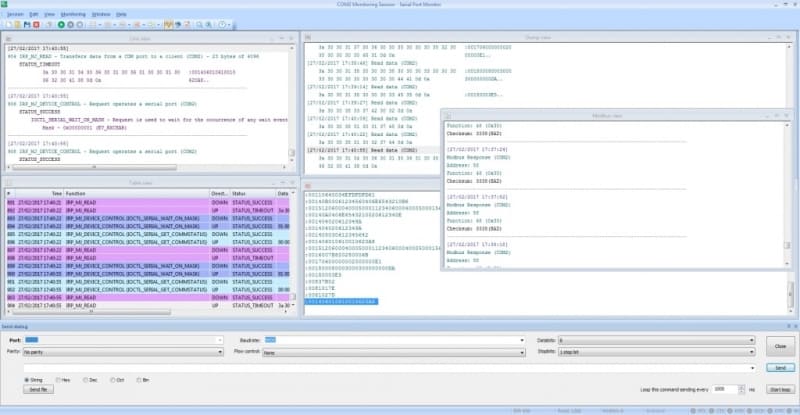
  1. 一个新的监控窗口将会打开,并使用先前选择的可视化视图显示串口数据。 新测试窗口
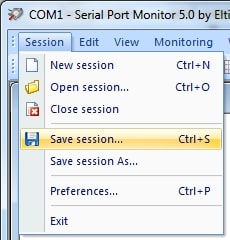
  2. 您可以从应用主菜单选择 “Session >>> Save session / Save session As(会话 >>> 保存会话 / 另存为)” 来保存当前会话。或者也可以使用 CTRL+S 快捷键或主工具栏的 “Save(保存)” 按钮保存。
Save serial port testing session

在提示框中指定文件名,以便您以后重新加载该会话并继续分析和操作。

串口线测试

某些 DTE(数据终端设备)可能要求使用 null-modem 适配器来进行串口测试。对于技术熟练的用户,也可以尝试重新接线连接器。

  1. 首先,您需要连接地线(Ground)、接收线(RXD)和发送线(TXD)。
  2. 接着,将设备输出数据线连接到计算机的 RXD 输入端。设备附带的文档可能会指导您识别该线。
  3. 执行串口线测试的下一步是将设备的输入线连接到计算机的 TXD 输出端。信号标签有时可能具有迷惑性,请务必小心辨识。根据设备类型,输入或输出线可能使用相同的信号标记。

注意:有时很难判定具体设备类型。文档信息往往不够详尽,您可能需要通过推断其他信号来判断。比如某些调制解调器(modem)将 DSR 作为输出并使用 DTR 作为计数信号。

其他制造商可能反转标签,这使得识别设备信号变得更加具有挑战性。

信号标记正确的情况下,常见连接方式如下:

  • 计算机对计算机连接:TXD → RXD 和 RXD → TXD;
  • 计算机对调制解调器连接:TXD → TXD 和 RXD → RXD。

上述交叉连接定义了一种 null-modem 配置。在决定如何测试串口时,您可能需要购买适配器来实现这种连接方式。

设置握手或流控制


设置硬件握手


一旦信号线正确连接,就可以测试 RS232 端口了。如果仍未成功接收数据,可能需要检查握手线才能进一步测试串口通信。

握手配置通常用于以下两种情况:


  • 当计算机尚未准备好接收数据时,需要阻止设备发送数据;
  • 当设备尚未准备好接收数据时,需要阻止计算机发送数据。

仅仅因为设备支持握手机制,并不意味着必须启用它。许多情况下,制造商将这些信号引出到插头上,是因为这些信号容易从处理器获取。如果您选择使用握手机制,建议从具有固定电压的线路开始连接,这可以将对设备运行的影响降到最低。在某些情况下,如果阻值已经绑定到握手线上,则无需重新连接。

以下情况可能需要启用握手机制:


  • 如果输入缓冲区溢出导致计算机丢失部分消息,则握手控制可能有助于解决该问题。
  • 同样,如果设备丢失部分消息,则会影响其正常功能。

如果您选择在 RS232 测试中启用硬件握手,需要注意 Serial Port Tester 支持 **DTR / CTS 握手机制**。使用该工具时,计算机通过 DTR 输出线指示自己准备接收数据。设备可利用 CTS 输入线来限制来自计算机的数据流。

只有在执行硬件握手时,CTS 输入才会起作用。如果不使用硬件握手,则 CTS 输入将被忽略,但 DTR 会保持高电平,这可以用于将未使用的输入线连接到设备。

取消握手设置可以让 RTS 保持高电平、DTR 保持低电平。操作如下:


  • 连接引脚 8 和 7(即 CTS → RTS)。
  • 连接引脚 1、4 和 6。通过将 DTR 连接到 DCD 和 DSR,可以保持正确状态。

该更改应在设备端的串口线上完成。修改完成后,请确保数据仍然通过电缆正常传输。

设置软件握手


还可以使用支持 **Xon \ Xoff** 协议的软件握手来控制计算机与连接设备之间的数据流。

该协议通过设备发送一个 Xoff 字符 来表示无法接收更多数据。传输将在计算机接收到一个 Xon 字符 并重新开始通信后恢复。Xon 和 Xoff 字符可以由设备或计算机发送。

如果您使用的设备需要软件握手,则 COM Port Tester 也支持该协议。

返回 Serial Port Tester

当通过前述步骤解决串口通信问题后,您可以返回第一步并检查串口线路的状态。

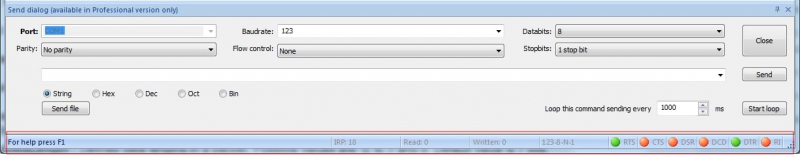
Serial Port Tester

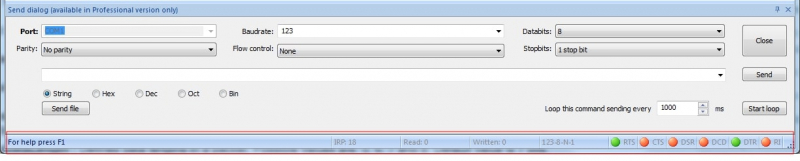
在主窗口表格下方,将显示串口控制线路的状态。

  • DSR:数据发送就绪线指示
  • DCD:载波检测线指示
  • DTR:数据终端就绪线指示
  • RTS:请求发送线指示
  • CTS:允许发送线指示
  • RI:响铃线指示

RS232 端口测试通过图形方式显示线路状态来实现。绿色圆圈表示高电平,红色表示低电平,灰色表示状态不确定。

要准确定位串口通信问题可能并不容易。本文章已讨论了一些常见的诊断方法。

有效故障排除的关键要点

总结来看,在排查计算机与串口设备之间的通信问题时,测试串口功能是至关重要的一步。借助专业的 串口测试软件(Serial Tester Software),您可以全面掌握串口通信的详细信息,并通过系统化的方式定位问题并予以解决。整个测试流程的关键步骤包括:设置串口参数、调整波特率、数据位长度、以及配置握手机制等;此外,还可通过如 Dump 视图、Modbus 视图等专用诊断模式,实时获取串口数据流的反馈信息。

在某些情况下,为了建立或保持稳定通信,可能还需要额外配置,例如使用 Null 模拟调制解调器适配器,或对硬件握手线路进行微调。无论您采用的是硬件握手还是软件握手,这些配置都能有效防止数据丢失,并提升串口通信的稳定性和可靠性。通过掌握这些工具和技术,用户可以高效地测试、诊断并优化自身的串口通信环境,确保数据传输流畅,系统运行顺畅。

small logo Serial Port Monitor
#1 at Serial Port Software
Serial Port Monitor
串口活动分析
4.8 rank based on 345+ users (了解更多)
Get a download link for your desktop
Submit your email address to get a link for quick download on your desktop and get started!
or