


Cookie
Electronic Team, Inc. uses cookies to personalize your experience on our website. By continuing to use this site, you agree to our cookie policy. Click here to learn more.

시리얼 포트를 테스트하는 방법

Serial Port Monitoring logo
최고 선택
Serial Port Monitor
4.8 Rank based on 345+ users, Reviews(345)

시리얼 포트를 테스트해야 하는 상황은 다양합니다. 예를 들어, 예상되는 데이터 흐름이 없을 때 문제가 발생했음을 의심할 수 있습니다. PC의 COM 포트에 연결된 장치에서 데이터를 받아야 하는 데이터 수집 소프트웨어가 실행 중이지만 아무런 데이터가 오가지 않는 경우, 통신에 문제가 있을 가능성이 있습니다. 이때 문제의 원인을 파악하기 위해 COM 포트를 테스트할 필요가 있습니다. 시리얼 포트 테스트 방법을 알면 문제 해결이 훨씬 쉬워집니다.

Serial Port Tester는 Windows 10/8/7 환경에서 시리얼 포트 통신 상태를 정확히 파악할 수 있도록 도와주는 도구입니다. 이를 통해 통신 문제를 신속하게 진단하고 해결할 수 있습니다. 첫 번째 단계는 RS232 테스터 소프트웨어를 다운로드하는 것입니다.

이제 COM Port Tester를 사용하면서 데이터 흐름 문제가 발생했을 때 RS232 포트가 제대로 작동하는지 확인하는 방법을 살펴보겠습니다.

시리얼 포트 세부 설정

시리얼 포트 테스터를 사용하기 전에, 컴퓨터에 연결할 장치에 대한 세부 정보를 먼저 입력해야 합니다.

보드레이트, 연결된 시리얼 포트 수, 데이터 비트, 패리티 등 장치의 모든 설정 정보를 준비하세요. 사용 중인 상위 비트 수를 모르는 경우에는 2를 사용해도 됩니다. 이는 데이터 전송 속도가 약간 느려질 수는 있지만, 시스템에 문제를 일으키지는 않습니다. Serial Port Tester의 COM 포트 상태 창을 통해 현재 연결 상태를 조회하고 모니터링할 수 있습니다.

참고: 각 설정에 대한 자세한 정보는 장치 제조사의 공식 문서를 참고하시기 바랍니다.

COM 포트 테스트를 위한 시리얼 포트 설정

시리얼 포트 제어 정보는 대시(-)로 구분된 4~5개의 항목으로 표시됩니다. 설정 목록에서 앞에 “n”이 붙은 항목은 숫자 값이며, “c”는 문자 항목을 의미합니다.

nBaudRate:


시리얼 포트의 보드레이트(전송 속도)를 정의합니다. 사용 가능한 값은 110, 300, 600, 1200, 2400, 4800, 9600, 14400, 19200, 38400, 56000, 57600, 115200, 128000, 256000입니다. 값을 지정하지 않으면 기본값인 110이 적용됩니다.

cParity:


패리티 설정 값입니다. (E) 짝수, (O) 홀수, (M) 마크, (S) 스페이스, (N) 없음 중 하나를 선택할 수 있으며, 기본값은 (N) 없음입니다.

cHandflow:


연결에 사용되는 플로우 컨트롤 방식을 정의합니다. 하드웨어(P), Xon/Xoff(X), 없음(None) 중에서 설정할 수 있으며, 기본값은 없음입니다.

nDataLength:


데이터 패킷의 길이를 정의합니다. 5, 6, 7, 8 비트 중 선택 가능하며, 기본값은 7비트입니다.

nStopBits:


스톱 비트의 개수를 정의합니다. 가능한 값은 “1”, “1,5”, “2”이며, 기본값은 “1”입니다.

Serial Port Tester로 시리얼 포트 통신 확인하기

신뢰할 수 있는 소프트웨어 도구를 사용하면 문제를 빠르게 식별하고 해결할 수 있습니다. Electronic Team의 Serial Port Tester는 시리얼 통신 문제를 진단하기 위한 고급 기능을 제공하는 뛰어난 솔루션입니다. 높은 활용성과 유연성을 갖추고 있어 시리얼 장치 및 시리얼 애플리케이션을 다루는 사용자에게 매우 유용한 소프트웨어입니다.

연결 설정을 완료한 후, 아래 단계를 따라 새로운 테스트 세션을 시작하세요.

  1. RS232 테스트 소프트웨어를 실행합니다.
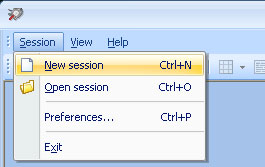
  2. 메인 메뉴에서 “Session >>> New session”을 선택합니다. 또는 상단 툴바의 “New” 버튼을 클릭하거나 “CTRL+N” 단축키를 사용해 세션을 시작할 수도 있습니다. 시리얼 포트 테스트 시작
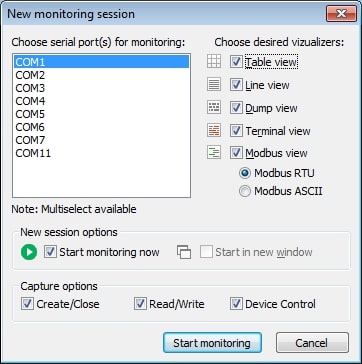
  3. “New monitoring session” 창이 표시됩니다. 새 테스트 세션
  4. 아래 시각화 옵션 중에서 세션 데이터를 표시할 방식을 선택합니다:

    • Line view – 특정 시리얼 라인을 중심으로 수신되는 요청과 상세 정보를 표시합니다.
    • Dump view – 시리얼 라인을 통해 송수신된 모든 데이터를 그대로 표시합니다.
    • Terminal view – ASCII 텍스트 콘솔 형태로 수신된 데이터를 확인할 수 있습니다.
    • Modbus view – Modbus RTU 및 ASCII 프로토콜의 송수신 데이터를 표시합니다.
    • Table view – 기록된 IRP 데이터를 표 형식으로 보여줍니다.

“Start monitoring now”“Start in new window” 체크박스를 사용하여 새 모니터링 세션의 시작 방식을 설정할 수 있습니다.

캡처할 이벤트를 선택하세요: Create/Close, Read/Write, Device Control.

모든 옵션 설정이 완료되면 “Start monitoring” 버튼을 클릭하여 새 세션을 시작합니다.

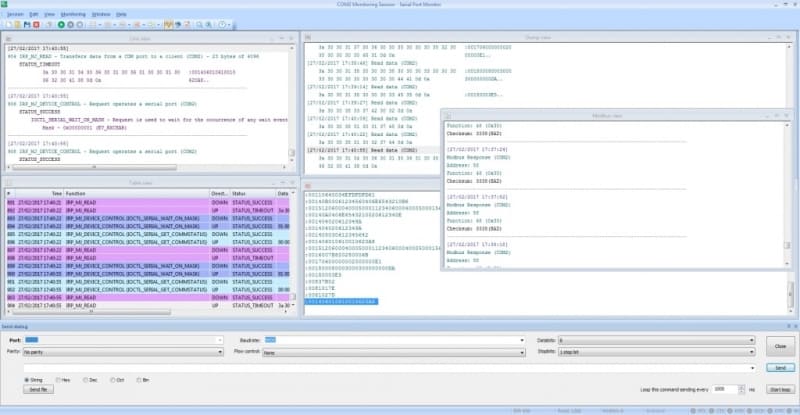
  1. 이전에 선택한 시각화 모드를 사용하여 새로운 모니터링 창이 열립니다. 새 테스트 창
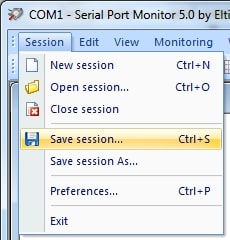
  2. 앱의 메인 메뉴에서 “Session >>> Save session/Save session As”를 선택해 세션을 저장할 수 있습니다. 또는 CTRL+S 단축키나 상단 툴바의 “Save” 버튼을 사용할 수도 있습니다.
시리얼 포트 테스트 세션 저장

파일 이름을 지정하면 이후에 세션을 다시 불러와 추가 분석을 진행할 수 있습니다.

시리얼 케이블 테스트

DTE 장비의 경우 시리얼 포트 테스트를 수행하기 위해 널 모뎀(null-modem) 어댑터가 필요할 수 있습니다. 기술에 익숙한 사용자는 케이블 커넥터를 직접 재배선하는 방법을 선택할 수도 있습니다.

  1. 먼저 GND, RXD, TXD 선을 연결합니다.
  2. 다음으로 장치의 출력 데이터 신호가 전달되는 선을 컴퓨터의 RXD에 연결합니다. 이 선은 장치와 함께 제공된 설명서를 참고하면 확인할 수 있습니다.
  3. 마지막으로 장치의 입력 라인을 컴퓨터의 TXD에 연결합니다. 신호 라벨이 혼동을 줄 수 있으므로 주의하세요. 장치 유형에 따라 입력 또는 출력 선이 동일한 신호를 사용하는 경우도 있습니다.

Note: 장치 유형을 식별하기 어려운 경우도 있습니다. 문서가 불충분한 경우, 다른 신호를 분석하여 추론해야 할 수도 있습니다. 예를 들어 모뎀과 같은 장치는 DSR을 출력으로 사용하고 DTR을 대응 신호로 사용합니다.

일부 제조사는 신호 라벨을 반대로 표기하기도 하여 장치 신호를 파악하는 데 어려움을 줄 수 있습니다.

신호가 올바르게 정의되면 다음과 같은 연결 구성이 됩니다:

  • 컴퓨터 ↔ 컴퓨터 연결: TXD → RXD, RXD → TXD
  • 컴퓨터 ↔ 모뎀 연결: TXD → TXD, RXD → RXD

이처럼 교차 연결된 구성은 널 모뎀 설정을 의미합니다. 시리얼 포트를 테스트할 때 이러한 연결을 구현하기 위해 어댑터가 필요할 수 있습니다.

핸드셰이킹 또는 플로우 컨트롤 설정


하드웨어 핸드셰이킹 설정


신호선이 올바르게 연결되었다면 RS232 포트 테스트를 시작할 준비가 된 것입니다. 여전히 데이터 수신이 되지 않는 경우, 핸드셰이킹 라인을 점검해야 할 수 있습니다.

핸드셰이킹은 다음 두 가지 목적 중 하나로 사용됩니다:


  • 컴퓨터가 데이터를 받을 준비가 되지 않았을 때 장치의 전송을 중단하기 위해
  • 장치가 데이터를 받을 준비가 되지 않았을 경우 컴퓨터의 통신을 지연시키기 위해

장치가 핸드셰이킹을 지원한다고 해서 반드시 사용할 필요는 없습니다. 많은 제조사는 프로세서에서 쉽게 접근할 수 있기 때문에 신호를 커넥터에 포함시킵니다. 핸드셰이킹을 사용할 경우, 고정 전압이 유지되는 라인부터 시작하는 것이 좋습니다. 이는 장비 동작에 미치는 영향을 최소화합니다. 저항이 이미 연결된 핸드셰이킹 라인은 추가 연결이 필요하지 않습니다.

다음과 같은 경우 핸드셰이킹 적용이 필요할 수 있습니다:


  • 입력 버퍼 오버플로로 인해 메시지 일부가 손실되는 경우
  • 장치가 메시지 일부를 수신하지 못해 정상 동작이 어려운 경우

RS232 테스터에서 핸드셰이킹을 사용하려면 Serial Port Tester가 DTR/CTS 핸드셰이킹을 지원한다는 점을 알아두세요. 이 도구를 사용하면 컴퓨터는 DTR 출력을 통해 데이터 수신 가능 상태를 알리고, 장치는 CTS 입력을 이용해 데이터 흐름을 제어할 수 있습니다.

CTS 입력은 하드웨어 핸드셰이킹을 사용할 때만 중요합니다. 하드웨어 핸드셰이킹을 사용하지 않는 경우 CTS는 무시되지만, DTR은 높은 레벨을 유지하여 사용하지 않는 입력을 연결하는 데 활용할 수 있습니다.

핸드셰이킹을 제거하면 RTS를 High, DTR을 Low로 유지할 수 있습니다. 방법은 다음과 같습니다:


  • 핀 8과 7을 연결합니다(CTS → RTS).
  • 핀 1, 4, 6을 연결하여 DTR을 DCD 및 DSR에 연결합니다.

이 변경은 장치 쪽 케이블에서 수행해야 하며, 변경 후에도 데이터가 정상적으로 흐르는지 확인해야 합니다.

소프트웨어 핸드셰이킹 설정


Xon \ Xoff 핸드셰이킹을 사용하는 소프트웨어 프로토콜을 통해서도 컴퓨터와 장치 간 데이터 흐름을 제어할 수 있습니다.

장치가 더 이상 데이터를 수신할 수 없을 경우 Xoff 문자를 전송하여 통신을 중단합니다. 이후 Xon 문자가 전송되면 컴퓨터는 통신을 재개합니다. Xon/Xoff 문자는 장치 또는 컴퓨터에서 전송될 수 있습니다.

COM Port Tester는 장치에서 요구하는 경우 소프트웨어 핸드셰이킹을 지원합니다.

시리얼 포트 테스터로 돌아가기

앞서 설명한 단계들을 통해 시리얼 통신 문제가 해결되었다면, 다시 첫 번째 단계로 돌아가 시리얼 포트 라인의 상태를 점검할 수 있습니다.

Serial Port Tester

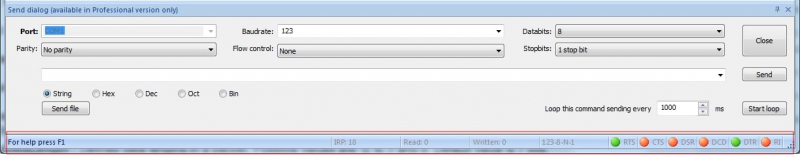
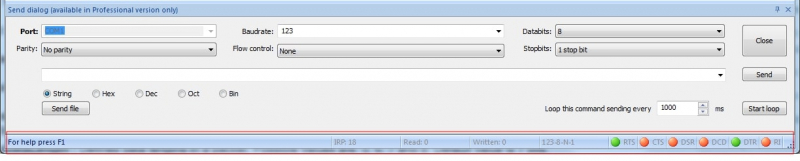
메인 테이블 아래에는 시리얼 제어 라인의 상태가 표시됩니다.

  • DSR: 데이터 송신 준비(DTR) 라인 상태 표시
  • DCD: 데이터 캐리어 감지(DCD) 라인 상태 표시
  • DTR: 데이터 터미널 준비(DTR) 라인 상태 표시
  • RTS: 송신 요청(RTS) 라인 상태 표시
  • CTS: 송신 허용(CTS) 라인 상태 표시
  • RI: 링(RI) 라인 상태 표시

RS232 포트 테스트는 각 라인의 상태를 시각적으로 보여주는 그래픽 디스플레이를 통해 더욱 간편하게 진행할 수 있습니다. 초록색 원은 하이 레벨(신호 활성), 빨간색은 로우 레벨(비활성), 회색은 상태를 확인할 수 없는 경우를 나타냅니다.

시리얼 통신 문제의 원인을 정확히 파악하는 것은 쉽지 않을 수 있습니다. 이 글에서는 자주 사용되는 진단 방법 몇 가지를 소개했습니다.

효과적인 문제 해결을 위한 핵심 요점

결론적으로, 시리얼 포트 테스트는 컴퓨터와 연결된 장치 간 통신 오류를 해결하는 데 필수적인 절차일 수 있습니다. Serial Tester 소프트웨어를 사용하면 시리얼 통신의 세부 정보를 파악하고, 문제를 체계적으로 식별하고 해결할 수 있습니다. 테스트 프로세스의 주요 단계로는 시리얼 포트 설정 구성, 전송 속도(baud rate), 데이터 길이, 핸드셰이킹 설정을 이해하고 조정하는 것, 그리고 Dump view 또는 Modbus view와 같은 진단 모드를 활용해 실시간 데이터 흐름을 분석하는 것이 포함됩니다.

특정 상황에서는 null-modem 어댑터나 핸드셰이킹 라인의 세부 설정이 추가로 필요할 수 있습니다. 하드웨어 또는 소프트웨어 핸드셰이킹을 적절히 설정하면 데이터 손실을 방지하고 시리얼 연결의 신뢰성을 향상시킬 수 있습니다. 이러한 도구와 기술에 대한 명확한 이해를 바탕으로, 사용자는 시리얼 포트 통신 환경을 효과적으로 테스트하고 진단하며 최종적으로 데이터 전송의 안정성과 시스템의 원활한 작동을 확보할 수 있습니다.

small logo Serial Port Monitor
#1 at Serial Port Software
Serial Port Monitor
시리얼 분석
4.8 rank based on 345+ users ( 자세히)
Get a download link for your desktop
Submit your email address to get a link for quick download on your desktop and get started!
or