Cookie
Electronic Team, Inc. uses cookies to personalize your experience on our website. By continuing to use this site, you agree to our cookie policy. Click here to learn more.

Jak testować port szeregowy RS232 – poradnik

Serial Port Monitoring logo
NAJLEPSZY WYBÓR
Serial Port Monitor
4.8 Rank based on 345+ users, Reviews(345)

Istnieje wiele powodów, dla których może być konieczne przetestowanie portu szeregowego. Jednym z najczęstszych scenariuszy jest brak oczekiwanego przepływu danych. Być może korzystasz z oprogramowania do akwizycji danych, które powinno odbierać informacje z urządzenia podłączonego do portu COM komputera. Niestety dane nie są przesyłane i podejrzewasz problem z komunikacją. Aby go zidentyfikować, musisz przeprowadzić test portu COM. Najpierw jednak warto wiedzieć, jak poprawnie testować porty szeregowe.

Serial Port Tester umożliwia testowanie portów szeregowych w systemach Windows 10/8/7, pozwalając dokładnie sprawdzić, co dzieje się w komunikacji szeregowej. Dzięki temu możesz szybko diagnozować i rozwiązywać problemy. Pierwszym krokiem jest pobranie oprogramowania do testów RS232.

Poniżej znajdziesz instrukcję, jak sprawdzić, czy port RS232 działa poprawnie, gdy występują problemy z transmisją danych podczas korzystania z COM Port Tester.

Ustawienie parametrów portu szeregowego

Zanim rozpoczniesz test portu szeregowego, musisz wprowadzić informacje dotyczące urządzenia podłączonego do komputera.

Zbierz wszystkie dane techniczne urządzenia, takie jak prędkość transmisji (baud rate), liczba używanych portów szeregowych, liczba bitów danych oraz parzystość. Jeśli nie wiesz, ile bitów jest używanych, możesz ustawić wartość 2 dla bitów stopu — nie spowoduje to problemów, a jedynie może nieznacznie spowolnić transmisję. Status aktualnych połączeń możesz monitorować w oknie COM Port Status w Serial Port Tester.

Uwaga: Szczegółowe informacje dotyczące poszczególnych ustawień znajdują się w dokumentacji urządzenia.

szczegóły portu szeregowego do testu portu COM

Informacje sterujące portem szeregowym są prezentowane jako zestaw 4 lub 5 elementów oddzielonych myślnikami. W tej liście litera „n” oznacza wartość numeryczną, a „c” – wartość znakową.

nBaudRate:


Określa prędkość transmisji portu szeregowego. Dostępne wartości to: 110, 300, 600, 1200, 2400, 4800, 9600, 14400, 19200, 38400, 56000, 57600, 115200, 128000 oraz 256000. Jeśli nie ustawisz wartości, domyślnie używana jest prędkość 110.

cParity:


Parzystość może przyjmować wartości: (E) parzysta, (O) nieparzysta, (M) mark, (S) space lub (N) brak. Domyślnie ustawiona jest wartość (N).

cHandflow:


Definiuje metodę kontroli przepływu danych. Dostępne opcje to: sprzętowa (P), Xon/Xoff (X) oraz brak. Domyślnie ustawiona jest opcja „brak”.

nDataLength:


Określa długość pakietu danych. Możliwe wartości to 5, 6, 7 lub 8 bitów. Domyślnie używane jest 7 bitów.

nStopBits:


Definiuje liczbę bitów stopu: „1”, „1,5” lub „2”. Domyślną wartością jest „1”.

Jak sprawdzić komunikację portu szeregowego za pomocą Serial Port Tester

Korzystanie z wysokiej jakości narzędzia programowego pozwala szybko zidentyfikować problemy i skutecznie je rozwiązać. Serial Port Tester od Electronic Team to doskonałe rozwiązanie, które oferuje użytkownikom zaawansowany zestaw funkcji do diagnozowania problemów z komunikacją szeregową. Jego wszechstronność i elastyczność sprawiają, że jest to wartościowe uzupełnienie zestawu narzędzi programowych dla osób pracujących z aplikacjami i urządzeniami wykorzystującymi porty szeregowe.

Wykonaj poniższe kroki, aby rozpocząć nową sesję testową po zdefiniowaniu ustawień połączenia.

  1. Uruchom oprogramowanie do testowania RS232.
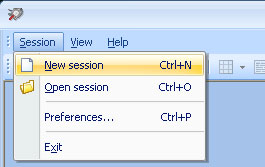
  2. Wybierz „Session >>> New session” z menu głównego. Alternatywnie możesz kliknąć „New” na głównym pasku narzędzi lub użyć skrótu klawiaturowego „CTRL+N”, aby rozpocząć sesję. rozpoczęcie testu portu szeregowego
  3. Zostanie wyświetlone okno „New monitoring session”. Nowa sesja testowa
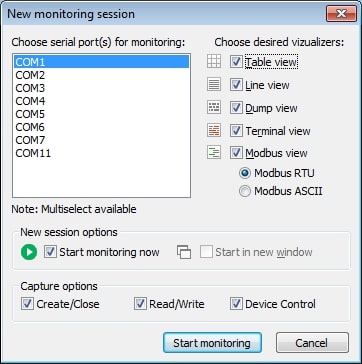
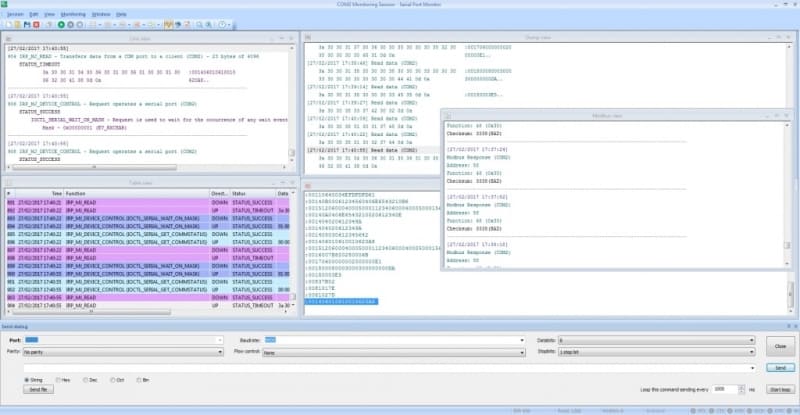
  4. Wybierz sposób wyświetlania danych sesji, zaznaczając jeden z poniższych wizualizatorów:

    • Line view koncentruje się na konkretnej linii szeregowej i dostarcza szczegółowych informacji o wszystkich odbieranych żądaniach.
    • Dump view wyświetla wszystkie dane wysyłane i odbierane, przesyłane przez linię szeregową.
    • Terminal view wykorzystuje konsolę tekstową ASCII do prezentowania danych odbieranych przez linię.
    • Modbus view pokazuje dane Modbus odbierane i wysyłane oraz obsługuje warianty protokołu RTU i ASCII.
    • Table view wykorzystuje układ tabelaryczny do prezentacji zarejestrowanych IRP.

Możesz kontrolować sposób rozpoczęcia nowej sesji monitorowania za pomocą pól wyboru „Start monitoring now” oraz „Start in new window”.

Wybierz opcje przechwytywania spośród: Create/Close, Read/Write oraz Device Control.

Kliknij przycisk „Start monitoring”, aby uruchomić nową sesję po skonfigurowaniu wszystkich opcji.

  1. Zostanie otwarte nowe okno monitorowania z użyciem wcześniej wybranych wizualizatorów. nowe okno testowe
  2. Sesję zapiszesz, wybierając z menu głównego aplikacji opcję „Session >>> Save session/Save session As”. Alternatywnie możesz użyć skrótu klawiaturowego CTRL+S lub kliknąć „Save” na głównym pasku narzędzi.
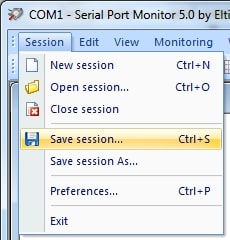
Zapis sesji testowania portu szeregowego

W wyświetlonym oknie podaj nazwę pliku, aby móc później ponownie wczytać sesję i kontynuować z nią pracę.


Testowanie kabla szeregowego

Urządzenia typu DTE mogą wymagać użycia adaptera null-modem w celu przeprowadzenia testu portu szeregowego. Alternatywnym rozwiązaniem, przeznaczonym dla bardziej zaawansowanych technicznie użytkowników, jest przepięcie przewodów w złączu kabla.

  1. Najpierw należy podłączyć przewody masy (GND), RXD oraz TXD.
  2. Następnie podłącz przewód przenoszący sygnał danych wyjściowych urządzenia do linii RXD komputera. Dokumentacja dołączona do urządzenia może pomóc w identyfikacji właściwego przewodu.
  3. Kolejnym krokiem testowania kabla szeregowego jest podłączenie linii wejściowej urządzenia do TXD komputera. Należy zachować ostrożność, ponieważ oznaczenia sygnałów mogą być mylące. W zależności od typu urządzenia, przewody wejściowe lub wyjściowe mogą wykorzystywać ten sam sygnał.

Uwaga: Czasami trudno jest jednoznacznie określić typ urządzenia. Dokumentacja bywa niepełna, dlatego konieczna może być analiza pozostałych sygnałów. Przykładowo modemy wykorzystują DSR jako wyjście, a DTR jako sygnał sterujący.

Inni producenci stosują odwrotne oznaczenia, co dodatkowo utrudnia identyfikację sygnałów urządzenia.

Przy poprawnie nazwanych sygnałach otrzymujemy:

  • połączenie komputer–komputer, w którym TXD łączy się z RXD, a RXD z TXD;
  • połączenie komputer–modem, w którym TXD łączy się z TXD, a RXD z RXD.

Opisane połączenia krzyżowe definiują konfigurację null-modem. Decydując się na sposób testowania portu szeregowego, może być konieczny zakup odpowiedniego adaptera.

Ustawienia handshake lub kontroli przepływu


Ustawienia sprzętowego handshake


Po poprawnym podłączeniu przewodów sygnałowych możesz przystąpić do testowania portów RS232. Jeśli mimo to dane nadal nie są odbierane, konieczne może być sprawdzenie linii handshake w celu dalszej diagnostyki portu szeregowego.

Mechanizm handshake stosuje się z jednego z dwóch powodów:


  • aby umożliwić komputerowi, który nie jest gotowy do odbioru danych, zatrzymanie transmisji z urządzenia;
  • aby umożliwić urządzeniu wstrzymanie komunikacji z komputerem, jeśli nie jest ono jeszcze gotowe do odbioru danych.

Handshake nie musi być stosowany wyłącznie dlatego, że urządzenie go obsługuje. W wielu przypadkach producenci wyprowadzają te sygnały na złącze, ponieważ są one łatwo dostępne z procesora urządzenia. Jeśli zdecydujesz się na użycie handshake, zaleca się rozpoczęcie od linii o stałym napięciu, co minimalizuje wpływ na działanie sprzętu. Jeżeli linie handshake są połączone przez rezystory, nie ma potrzeby ich dodatkowego podłączania.

Istnieją pewne symptomy wskazujące, że handshake powinien zostać zastosowany:


  • jeśli przepełnienie bufora wejściowego powoduje utratę części komunikatu przez komputer, handshake może rozwiązać ten problem;
  • podobnie urządzenie może utracić fragment komunikatu, co wpłynie na jego prawidłowe działanie.

Jeżeli zdecydujesz się na wykorzystanie handshake w testerze RS232, warto wiedzieć, że Serial Port Tester obsługuje handshake DTR / CTS. Komputer wykorzystuje wyjście DTR do sygnalizowania gotowości do odbioru danych, natomiast urządzenie może użyć wejścia CTS do ograniczenia przepływu danych z komputera.

Wejście CTS w komputerze ma znaczenie wyłącznie podczas stosowania sprzętowego handshake. Jeśli nie korzystasz z handshake sprzętowego, sygnał CTS jest ignorowany, natomiast na linii DTR utrzymywany jest wysoki poziom napięcia, co pozwala wykorzystać ją do podłączenia nieużywanych wejść urządzenia.

Usunięcie handshake umożliwia utrzymanie RTS w stanie wysokim, a DTR w stanie niskim. Oto jak to zrobić:


  • Połącz piny 8 i 7 (CTS steruje RTS).
  • Połącz piny 1, 4 oraz 6, aby utrzymać linię DTR w odpowiednim stanie poprzez połączenie z DCD i DSR.

Modyfikację należy wykonać po stronie urządzenia. Po jej wprowadzeniu upewnij się, że dane nadal są przesyłane przez kabel.

Ustawienia programowego handshake


Do kontroli przepływu danych pomiędzy komputerem a podłączonym urządzeniem można również wykorzystać programowy protokół handshake Xon \ Xoff.

Protokół ten działa w ten sposób, że urządzenie wysyła znak Xoff, gdy nie jest w stanie odebrać kolejnych danych. Transmisja zostaje wstrzymana do momentu wysłania i odebrania przez komputer znaku Xon, który sygnalizuje wznowienie komunikacji. Znaki Xon i Xoff mogą być wysyłane zarówno przez urządzenie, jak i komputer.

Handshake programowy jest obsługiwany przez COM Port Tester, jeśli jest wymagany przez używane urządzenie.

Powrót do Serial Port Tester

Po rozwiązaniu problemów z komunikacją szeregową zgodnie z opisanymi wcześniej krokami możesz wrócić do pierwszego etapu i ponownie sprawdzić stan linii portu szeregowego.

Serial Port Tester

Poniżej głównej tabeli wyświetlany jest aktualny stan linii sterujących portu szeregowego.

  • DSR: wskaźnik linii Data Send Ready
  • DCD: wskaźnik linii Data Carrier Detect
  • DTR: wskaźnik linii Data Terminal Ready
  • RTS: wskaźnik linii Request to Send
  • CTS: wskaźnik linii Clear to Send
  • RI: wskaźnik linii Ring

Test portu RS232 jest wspierany przez graficzną prezentację stanu linii. Zielone kółko oznacza poziom wysoki, czerwone – niski, a szare wskazuje stan nieokreślony.

Ustalenie dokładnej przyczyny problemów z komunikacją szeregową bywa trudne. W artykule omówiono jednak najczęściej stosowane metody diagnostyczne.

Kluczowe wnioski dla skutecznej diagnostyki

Podsumowując, testowanie portów szeregowych jest niezwykle istotne podczas rozwiązywania problemów komunikacyjnych pomiędzy komputerem a podłączonymi urządzeniami. Korzystając z oprogramowania Serial Tester, zyskujesz pełny wgląd w szczegóły komunikacji szeregowej i możesz metodycznie identyfikować oraz eliminować usterki. Kluczowe etapy testowania obejmują konfigurację parametrów portu COM, zrozumienie i dostosowanie prędkości transmisji, długości danych oraz ustawień handshake, a także wykorzystanie trybów diagnostycznych, takich jak Dump view czy Modbus view, do bieżącej analizy przepływu danych.

W niektórych przypadkach konieczne mogą być dodatkowe działania, takie jak zastosowanie adaptera null-modem lub precyzyjna konfiguracja linii handshake. Zarówno handshake sprzętowy, jak i programowy pomagają zapobiegać utracie danych oraz zwiększają niezawodność połączenia szeregowego. Dzięki znajomości tych narzędzi i technik użytkownicy mogą skutecznie testować, diagnozować i optymalizować komunikację portów szeregowych, zapewniając stabilną transmisję danych i prawidłowe działanie systemu.

small logo Serial Port Monitor
#1 at Serial Port Software
Serial Port Monitor
Rejestruj i analizuj aktywność portów szeregowych
4.8 rank based on 345+ users (Learn more)
Get a download link for your desktop
Submit your email address to get a link for quick download on your desktop and get started!
or